
DomusCAD no Youtube
Dicas importantes para uso do DomusCAD, acesse vídeos do Youtube: http://www.youtube.com/user/DomusCAD


Projetos de Marcos Cleipal
Projetos feitos no DomusCAD enviados por Marcos Cleipal.
parabéns pelos ótimos projetos!
contato: www.moveiscleipal.com.br


parabéns pelos ótimos projetos!
contato: www.moveiscleipal.com.br


Projetos com iluminação indireta
Abaixo projetos que a minha amiga Gisele Sikora fez utilizando a dica de iluminação indireta postada aqui no Blog, parabéns!


Configurar placa de Vídeo NVIDIA
Se no seu computador tiver instalada um placa NVIDIA, tem como configurá-la para deixar a foto com mais qualidade ou para mais rápida.
Importante, ou é mais rápido ou é melhor, não tem como ter as duas qualidades ao mesmo tempo.
Clique no ícone que deve estar na barra de ferramentas do Windows

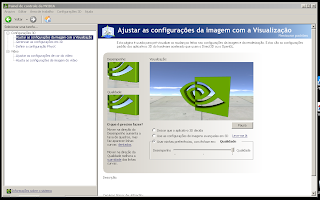
Importante, ou é mais rápido ou é melhor, não tem como ter as duas qualidades ao mesmo tempo.
Clique no ícone que deve estar na barra de ferramentas do Windows
e acesse a seguinte tela
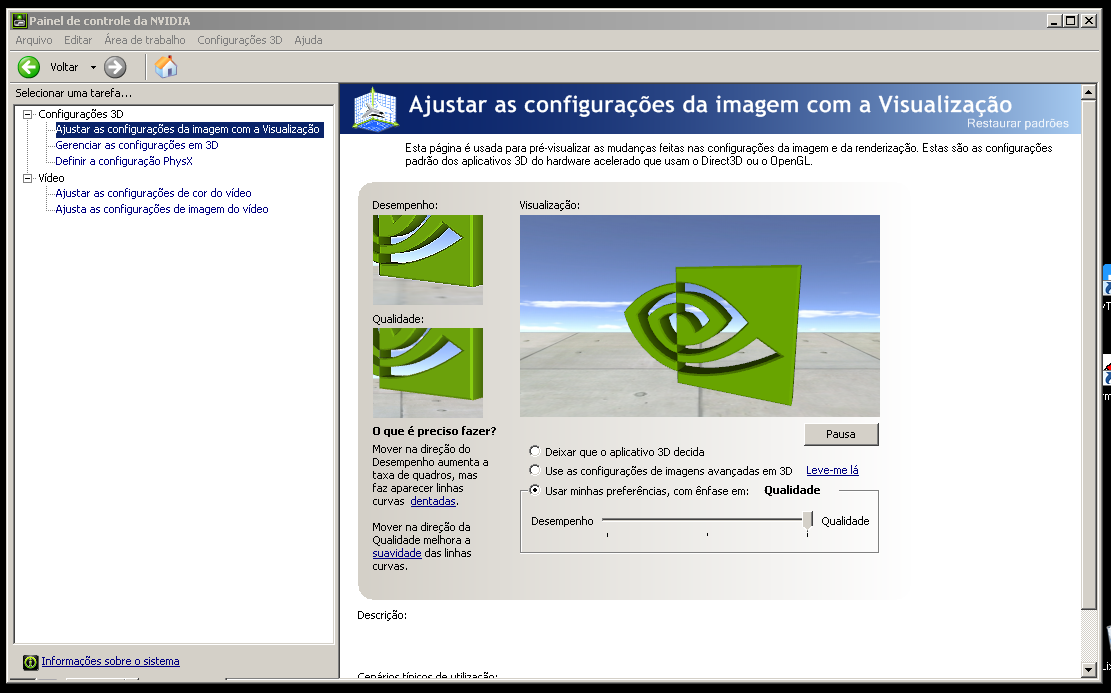
Se selecionar a terceira opção, melhora a qualidade da imagem, ficando com menos serrilhado "escadinha" nas bordas.
Suporte da DomusCAD
Suporte do DomusCAD.
Há várias formas de se obter suporte:
1- no menu do programa tem um ítem AJUDA, que dá acesso a uma explicação básica de cada comando.
2- no site tem um fórum do cliente onde pode-se postar as suas dúvidas e ver as dúvidas de outros clientes respondidas.
http://www.domuscad.com.br/forum
3- no site também tem links para vídeos no Youtube
http://www.youtube.com/user/DomusCAD
4- Tem este Blog onde tem algumas dicas interessantes, veja artigos antigos
5- Dúvidas específicas envie email para suporte@domuscad.com.br
6- Questões de instalação, ligue para 11 2227 0871 que o suporte poderá fazer um acesso remoto ao computador do cliente e resolver.
7- Muito importante fazer os cursos na DomusCAD, aceleram o aprendizado, existe a opção presencial ou online
http://www.domuscad.com.br/cursos
8- acesse o Facebook da DomusCAD https://www.facebook.com/DomusCADSoftware
Luz Indireta
Como dar efeito de luz indireta,
Nunca coloque inúmeras luzes para dar este efeito, o tempo de render irá aumentar muito,
cada luz que se acrescenta num ambiente o tempo de render aumenta.
Para isto que existe os materiais com LUZ.
Na paleta de materiais tem os LED e SPOTLUZ.
Como fazer a imagem abaixo:
1- faça um painel simples afastado da parede 5 cm
2- faça um outro painel menor 5 cm de cada lado e com 5 cm de profundidade atrás do primeiro painel
3- crie com o comando CE um elemento luz e aplique nele com o comando AM o material SPOTLUZ que tem na paleta de materiais.
4- faça o render
 Como alterar a intensidade da luz.
clique com o botão direito no material SPOTLUZ e clique em PROPERTIES
em self-ilumination aumente o valor de luminance para 30.000,00
Reaplique o material no projeto.
 Este efeito só irá aparecer se no QR foi usada a opção ÓTIMA COM LUZ SOLAR, não precisa necessariamente ativar a luz solar.
Nunca coloque inúmeras luzes para dar este efeito, o tempo de render irá aumentar muito,
cada luz que se acrescenta num ambiente o tempo de render aumenta.
Para isto que existe os materiais com LUZ.
Na paleta de materiais tem os LED e SPOTLUZ.
Como fazer a imagem abaixo:
1- faça um painel simples afastado da parede 5 cm
2- faça um outro painel menor 5 cm de cada lado e com 5 cm de profundidade atrás do primeiro painel
3- crie com o comando CE um elemento luz e aplique nele com o comando AM o material SPOTLUZ que tem na paleta de materiais.
4- faça o render

clique com o botão direito no material SPOTLUZ e clique em PROPERTIES
em self-ilumination aumente o valor de luminance para 30.000,00
Reaplique o material no projeto.

Dia do Marceneiro
Hoje é o dia do Marceneiro,
parabéns a todos estes artistas que tanto trabalham,
se esforçam e dedicam sua vida em nos proporcionar
mais conforto em nossos lares.
obrigado a todos
equipe DomusCAD
parabéns a todos estes artistas que tanto trabalham,
se esforçam e dedicam sua vida em nos proporcionar
mais conforto em nossos lares.
obrigado a todos
equipe DomusCAD
Equipe de Futebol de Mesa
A DomusCAD apoia a equipe de Futebol de Mesa da cidade de Americana,
foto do torneio realizado no clube do Flamengo da cidade de Americana

foto do torneio realizado no clube do Flamengo da cidade de Americana


Sentido do Veio da Madeira
Na versão DomusCAD 12 existe uma maneira bem prática de trocar o sentido do veio da madeira de um material ou dentro do mesmo projeto colocar a madeira com veios na horizontal e vertical ao mesmo tempo.
Utilize o comando RED - redimensionar

Observe que existem os elementos PORTA e PORTAI ( porta invertida )
também existem estas opções para CAIXA e FUNDO, CAIXAI e FUNDOI.
Ao trocar uma porta para PORTAI o veio irá ficar na horizontal, ver abaixo exemplo:


Utilize o comando RED - redimensionar

Observe que existem os elementos PORTA e PORTAI ( porta invertida )
também existem estas opções para CAIXA e FUNDO, CAIXAI e FUNDOI.
Ao trocar uma porta para PORTAI o veio irá ficar na horizontal, ver abaixo exemplo:


Na PORTAI está aplicado o material MADEIRA COM VEIO HORIZONTAL.
Use o comando TRT - trocar textura e aplique neste material a mesma textura que está no material que está aplicada na porta.

qualquer textura que você aplicar no material MADEIRA COM VEIO HORIZONTAL, irá ficar com a textura automaticamente invertida.
Se você quiser que todo o projeto tenha o sentido do veio invertido, basta no comando AM - aplicar material, aplicar o material MADEIRA VEIO HORIZONTAL diretamente no elemento PORTA.

Novo Help DomusCAD 2012
Olá,
está disponível no site o novo help do DomusCAD 2012.
acesse
http://www.domuscad.com.br/atualizacoes
está disponível no site o novo help do DomusCAD 2012.
acesse
http://www.domuscad.com.br/atualizacoes
Comando PISO
O comando PISO na versão DomusCAD 2012 teve um avanço muito interessante.
Agora se você precisar refazer o piso e o teto, não precisa deletar o antigo, o comando faz isto automaticamente, e depois tem a opção de recalcular a iluminação do ambiente levando em consideração a área do piso novo.
Aliás, isto é muito importante salientar, as dimensões do ambiente interferem na iluminação, o DomusCAD calcula a iluminação do ambiente de acordo com o tamanho da área do piso.
Outro fator importante são as paredes, piso e teto, criar uma imagem com eles dá um efeito diferente que sem o TETO por exemplo.
Portanto, ao fazer um projeto, se você perceber que o piso está menor que as paredes, utilize o comando PISO, e automaticamente a luz será recalculada.
Agora se você precisar refazer o piso e o teto, não precisa deletar o antigo, o comando faz isto automaticamente, e depois tem a opção de recalcular a iluminação do ambiente levando em consideração a área do piso novo.
Aliás, isto é muito importante salientar, as dimensões do ambiente interferem na iluminação, o DomusCAD calcula a iluminação do ambiente de acordo com o tamanho da área do piso.
Outro fator importante são as paredes, piso e teto, criar uma imagem com eles dá um efeito diferente que sem o TETO por exemplo.
Portanto, ao fazer um projeto, se você perceber que o piso está menor que as paredes, utilize o comando PISO, e automaticamente a luz será recalculada.
Comando LU
A melhor forma de alterar a iluminação global de todo o ambiente é utilizando as opções Clarear e Escurecer que estão no comano LU - Luzes extras.
Cada vez que se clicar numa destas opções, todo o ambiente ficará um pouco mais claro ou escuro, sem a necessidade de ficar colocando mais luzes, que deixa o projeto mais pesado.
Para imagens JPG já prontas, existe no windows uma ferramenta muito interessante que faz a correção da iluminação, na maioria das vezes melhora, que é o Microsoft Office Picture Manager, basta abrir a imagem e clicar em Correção Automática.
Se no seu computador este programa estiver instalado, deixe-o como padrão de abertura de imagens, ele é bem interessante.


sem correção ( esquerda ) e com correção ( direita )
Este gato é o pinóquio, que vive em Ilhabela.
Cada vez que se clicar numa destas opções, todo o ambiente ficará um pouco mais claro ou escuro, sem a necessidade de ficar colocando mais luzes, que deixa o projeto mais pesado.
Para imagens JPG já prontas, existe no windows uma ferramenta muito interessante que faz a correção da iluminação, na maioria das vezes melhora, que é o Microsoft Office Picture Manager, basta abrir a imagem e clicar em Correção Automática.
Se no seu computador este programa estiver instalado, deixe-o como padrão de abertura de imagens, ele é bem interessante.


sem correção ( esquerda ) e com correção ( direita )
Este gato é o pinóquio, que vive em Ilhabela.
Projetos de Sueli Alcici
Abaixo projetos de Sueli Alcici,
da empresa Alcici Madeireira,
gentilmente enviados para serem divulgados no nosso Blog.
tel. para contato
19 38434012


da empresa Alcici Madeireira,
gentilmente enviados para serem divulgados no nosso Blog.
tel. para contato
19 38434012


Estande DomusCAD Formóbile 2012
Aguardamos a sua vista ao nosso estande na Formóbile 2012
que se realizará de 24 até 27 de Julho de 2012 no Anhembi
estaremos na rua A estande 10


Diversidade de projetos
Abaixo alguns exemplos da diversidade de tipos de projetos que é possível criar com o DomusCAD.
projetos enviados pelos nossos colaboradores Leonardo Eloy Lima e Thiago Augusto.
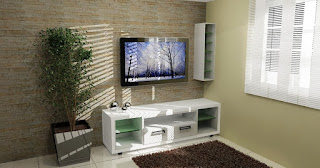


projetos enviados pelos nossos colaboradores Leonardo Eloy Lima e Thiago Augusto.


Configuração para utilizar o DomusCAD
A configuração mínima para utilizar o DomusCAD é:
Processador 2.2 GHz
Memporia Ram 4 GB
windows vista ou 7
1 saída usb livre
tela de 15'
para computadores Desktop,
é interessante instalar uma placa de vídeo off board
com pelo menos 1 GB
Quanto mais rápido o processador, mais rápido será o render
Quanto mais memória RAM, mais estável será o programa.
Antes de instalar o AutoCAD e o DomusCAD, pelo menos 30 GB de espaço em disco livre.
A versão do AutoCAD recomendada para a versão atual do DomusCAD é
AutoCAD 2010 de preferência em inglês.
O DomusCAD é em Português
Outras versões do AutoCAD são também compatíveis, entre em contato conosco
e informe-se.
Maiores informações, entre em contato no tel.
11 2227 0871
e fale com o Rafael, Thiago ou Ana Maria
Processador 2.2 GHz
Memporia Ram 4 GB
windows vista ou 7
1 saída usb livre
tela de 15'
para computadores Desktop,
é interessante instalar uma placa de vídeo off board
com pelo menos 1 GB
Quanto mais rápido o processador, mais rápido será o render
Quanto mais memória RAM, mais estável será o programa.
Antes de instalar o AutoCAD e o DomusCAD, pelo menos 30 GB de espaço em disco livre.
A versão do AutoCAD recomendada para a versão atual do DomusCAD é
AutoCAD 2010 de preferência em inglês.
O DomusCAD é em Português
Outras versões do AutoCAD são também compatíveis, entre em contato conosco
e informe-se.
Maiores informações, entre em contato no tel.
11 2227 0871
e fale com o Rafael, Thiago ou Ana Maria
Projetos de Ismael da Mundial Móveis
Projetos feitos com o DomusCAD por Ismael da Mundial Móveis,
parabéns, feitos com muito capricho nos detalhes.


parabéns, feitos com muito capricho nos detalhes.


DomusCAD CNC 2012
Lançamento DomusCAD CNC 2012
Com esta versão é possível fazer desde o projeto até a comunicação com máquinas que tenham controle numérico.
veja vídeo ilustrativo:
maiores informações ligue para 11 2227 0871
Com esta versão é possível fazer desde o projeto até a comunicação com máquinas que tenham controle numérico.
veja vídeo ilustrativo:
maiores informações ligue para 11 2227 0871
Projetos de Douglas Alves
Projetos excelentes que Douglas Alves criou utilizando o DomusCAD e nos fez a gentileza de enviar para divulgação.


Assinar:
Comentários (Atom)